开发者必会 CLI 指令:18 个 Linux/Mac 终端常用命令速查表
时间:2025-12-12 00:42 作者:独元殇 分类: 开发相关
永远承诺:本网站,所有字均为人工手敲!无一字为 AI 生成(除非标注)

有人问:为什么命令行界面(CLI)并未随着命令行操作系统(如 DOS)的淘汰而消亡?
原因很简单,因为我们当中,很多同学 都没有经历过系统学习命令行操作的常用指令,我们不能流畅的使用命令行,感受不到它的便捷,天天就那几个 cd cp rm..... 你感觉不流畅。另外,cli 之所以没被淘汰,也是因为 CLI 界面耗费的系统资源相当的少,很廉价省电。
就像,用惯了 vim 的人,他们会觉得使用命令行如此流畅,为什么还有人使用 GUI 图形界面敲代码。
今天我整理了十几组命令行,帮大家,起码能流畅的操作一个 CLI 界面(可用于 Linux 和 macOS)。
简单不到半小时,学一下,你可以达到一个最起码能敲动 CLI 的程度。
毕竟我们在学校学的,可能会非常复杂,一大堆,最终我们用的很少,全换给课本了。
下面这些,可能覆盖不了日常工作,但绝对是一个程序员要知道的命令的底线,你要使用 cli ,起码得把下面我讲到的所有命令都敲熟练。然后在这个的基础上,我们再学习其他命令!
主要是一些文件操作的命令,我们天天会用到。
首先,我们知道 sudo (使用管理员模式)和 cd (进入某目录)这 2 个最最最常用的命令了。我不再讲述了。
(注意:$ 是告诉你,这是一行指令,切记,不要在终端把 $ 写进去)第一个,是 copy 的 cp 。
$ cp index.html wwwroot/        # 将 index.html 复制粘贴到当前目录的 wwwroot/ 文件夹下

$ cp index.html index.bak.html  # 创建 index.html 的副本 index.bak.html(相当于备份)

$ cp -a mySite myProj/  # 将 mySite 整个目录,复制粘贴到 myProj 目录里

$ cp -a mySite/ myProj/  # 创建 mySite 的副本到 myProj 目录里
这 4 个用法,可以说把我们关于 复制粘贴 的所有动作都囊括了,而且还很流畅!
后面两者的区别是:
如果 myProj 目录存在,那就把这个 mySite 文件夹复制一份放进去。
如果 myProj 目录不存在,那就直接在本目录下创建一个 myProj ,内容和 mySite 一样,就好像是 mySite 的副本一样。
(就好像 MAC 电脑,文件管理器,右键有个复制选项,一按,就会在本目录下创建一个副本那个意思)。
移动 mv
$ mv data.php function/  # 将 data.php 文件移动到 function 目录里

$ mv music assist/      # 将 music 文件夹,移动到 assist 文件夹里

$ mv img/ assist/        # 重命名文件夹 img 为 assist
删除文件 rm
$ rm foo1.txt    # 永久删除 foo.txt 这个文件
$ rm -r test     # 永久删除 test 这个目录
列出当前目录 ls
这个不会,99% 是假程序员!起码是不合格品。需要受到道德的严厉谴责。
$ ls         # 列出当前目录的所有文件
$ ls  app/   # 列出 app 目录里的所有文件

----

$ ls -la app/  # 以列表 + 详细信息格式列出目录 app
新文件 touch 和 mkdir
$ touch readme.txt  # 创建一个新的文件 readme.txt

$ mkdir css  # 创建一个名为 css 的文件夹
压缩 zip 和 解压 unzip
$ zip -r site.zip wwwroot # 压缩 wwwroot 这个目录成 site.zip

$ unzip site.zip  # 解压 site.zip
看一下压缩包里都有啥 zipinfo
$ zipinfo site.zip # 看一下 site.zip 里面的目录文件大小 du -sh
$ du -sh app/ # app 这个文件的体积(会显示比如 40K app/)更多的属性 stat
$ stat package.json  # 查看 package.json  更多的属性

# 显示会如下:

16777234 227903675 -rw-r--r-- 1 feili admin 0 528 "Dec  9 00:52:12 2025" "Dec  9 00:52:12 2025" "Dec  9 00:52:12 2025" "Dec  9 00:52:12 2025" 4096 8 0 package.json
解释一下这一大串:
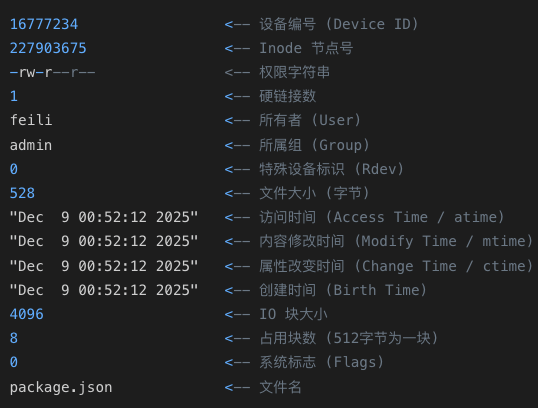
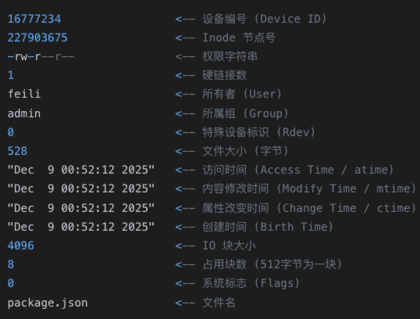
上面的结果的解释
日历 cal
$ cal          # 列出一个可爱的小日历,显示今天
$ cal 2026     # 列出 2026 年的日历
$ cal 2 2026   # 列出 2026 年 2 月的日历
今天的日期 data
$ data # 显示今天的日期计算器 bc(不是很好用,默认只能算整数,可以应急用)
$ bc # 会显示一个计算器交互程序,输入 quit 退出显示进程 ps -ef | grep . 和 结束进程 killall 这个组合(相当于 win 的任务管理器里)
$ ps aux | grep .  # 显示当前所有进程(这个看着很麻烦,但我们都要会!)

$ ps aux | grep python  # 显示当前 python 相关的所有进程

-------

$ killall  nginx  # 结束名为 nginx 的进程
浏览器(只能看源代码)curl
学名叫 ClientURL ,一般用于调试前后端程序 API,或者看看网站有没有导通。这个也是人人都要知道的。
$ curl bing.com # 输出 bing.com 的这个网页的源代码最后是 文件内容的查看 cat
$ cat package.json # 在终端窗口输出 package.json 的内容(文本形式)酷炫地查看内存和 CPU 使用 top (退出使用 ctrl + c)
$ top # 会列出一个动态的窗口,里面是当前的进程信息看看能不能连接上 ping (退出使用 ctrl + c)
$ ping bing.com # 能不能连接上 bing,以及连接它的延时清屏 clear (一般使用 ctrl + L )
$ clear # 清屏讲一些必备的 快捷键,让你流畅使用 CLI ,下面这些是你必备的!必须要会的!
ctrl + c 是强制退出命令,这个绝对绝对是唯一一个必须要知道的。不使用它,你会拔剑四顾心茫然,开一个 top 然后傻眼了。
ctrl + L 清屏。
ctrl + u 重写当前行的命令,你哒哒哒写了一大堆指令,发现错了,按这个重写。
ctrl + r 搜索最近使用过的命令,这个贼好用,希望能记住。
ctrl + k 删除当前光标之后的内容。这个尽量记住吧,使用频次可能不是很高。
tab 自动补全命令,比如说当前目录下的 文件 readme.txt ,你输入 read 后按 tab 会补全。

实在不行的话,我就是在kimi.com调用kimi 2给我写commands。我再去执行
qwen code在处理各种环境与程序debugging方面很强的。


创建一个新的文件 readme.txt 我一般用 vim readme.txt 编辑完之后wq 保存就可以了。
ll 也可以查看文件大小,但是是看整个目录下面的
cat 、 tail和 grep 关联使用比如:cat readme.txt | grep -a "hello" 这样会查询出文件内所有包含 hello 的行。
tail -f readme.txt 用于持续输出 readme.txt 变化的内容
tail -f readme.txt | grep -a "hello" 持续输出 readme 变化的内容中包含 hello 的行