10 个实用 CSS 代码片段:极简代码实现强大功能 (收藏版)
时间:2025-12-18 00:58 作者:独元殇 分类: 前端技术
永远承诺:本网站,所有字均为人工手敲!无一字为 AI 生成(除非标注)

[toc]
今天讲 10 个代码量极少,甚至就一行,然后用处极大的 CSS 奇技淫巧代码!
下面的代码,可以选择在我制作的简易实时 HTML 编辑器调试学习-> 分格 HTML 编辑器 。
第 1 个
第一个是 aspect-ratio ,这个基础不错的前端肯定知道,菜鸟可能见过,但没用过。
这是宽高比!
没用过的,要用一下,用一下,你就回不去了~
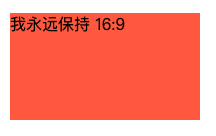
有时候已经明确宽高比了,但我们会计算半天宽高比,然后写对应的 px 值,现在不用了,一下子 OK!
<style>
  div {
    width: 190px;  /* 注意,这个数字要能容纳完内容才有效 */
    aspect-ratio: 16 / 9;
    background: tomato;
   }
</style>
<div>我永远保持 16:9</div>
效果如下:
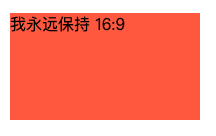
如果,你 aspect-ratio 的值写成 1 ,那么就可以得到一个完美的正方形了!
第 2 个
第二个是 object-fit ,这个大多数情况下是用于 img 元素的。
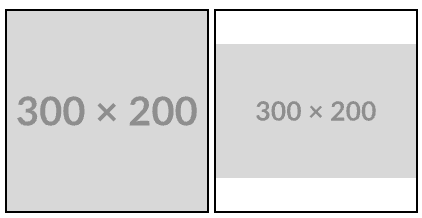
它有两个值,一个是 cover (图片完全覆盖容器,且图片长宽不失真),一个是 scale-down (只保证图片长宽不失真)。
我们常用的是 cover 。使用它,图片就不会被拉伸,导致页面看起来很难受了 ~
<style>
  img {
    width: 200px;
    height: 200px;
    object-fit: cover;  /* 会裁切,只剩中间 */
    border: 2px solid #000;
  }
</style>
<img src="https://placehold.co/300x200" alt="demo">
效果如下:
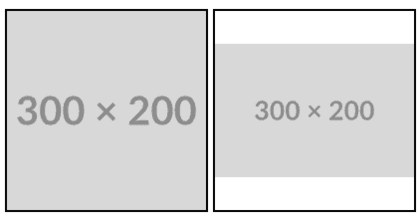
左边的是 cover 的效果,右边的是 scale-down 的效果(需要你手动试)。
第 3 个
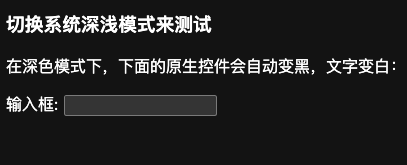
如果你的 CSS 比较简单,那么可以试试用 color-scheme: dark light; 启动浏览器自适应 深浅色模式!
代码如下:
<style>
  :root {
    color-scheme: dark light;  /* 自动变色 */
  }

</style>

<h3>切换系统深浅模式来测试</h3>
<p>在深色模式下,下面的原生控件会自动变黑,文字变白:</p>

<label>
  输入框: <input type="text">
</label>
效果如下:

这是浏览器原生支持的一些默认深浅效果。
如果你不声明这一句,那系统会当做没看见... 不会自动转换。建议用上!
第 4 个
有时候,我们的外贸网站,有个品牌色,比如 红色 。
但我们的网站上,很多 表单控件,并不是这个品牌色,浏览器默认是蓝色。
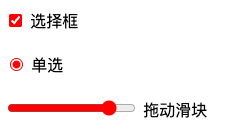
那么可以试试 accent-color:red; ,它会自动计算出不同焦点下,表单控件的颜色。
<style>
  body {
    accent-color:red;
  }
</style>

<input type="checkbox" checked> 选择框
<br><br>
<input type="radio" checked> 单选
<br><br>
<input type="range"> 拖动滑块
效果:
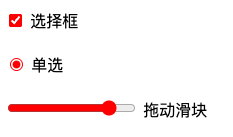
这个还是挺实用的。很多 css 框架都不支持改颜色...
第 5 个
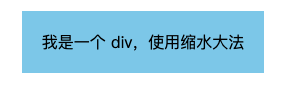
教科书里,好像很少提到 fit-content 这个属性,它是根据内容,来控制容器的大小的。
<style>
  div {
    background: skyblue;
    width: fit-content;
    margin: auto;
    padding: 20px;
  }
</style>

<div>我是一个 div,使用缩水大法</div>
效果如下:
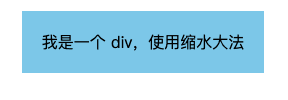
它一定程度上,可以让页面上,一些组件,看起来更优雅一点。不过大部分前端程序员,应该都懂和都用过吧。
第 6 个
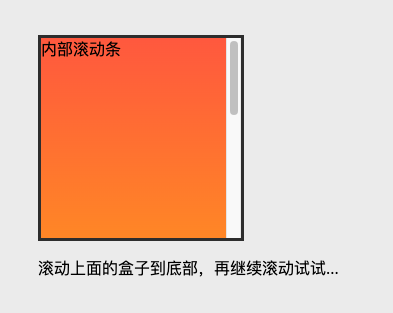
大家有没有遇到过这种场景,就是你页面,一个 div,有自己的滚动条。
然后用户在这个 div 里滚动到底部时,,整个页面会开始滚动。很难受~~~ 而且,使用 js 好像也无法完美解决。
现在,使用 overscroll-behavior: contain; 就可以轻松解决这个问题!
理解不了的话,可以试试 下面的代码:
<style>
  body {
    height: 150vh;
    background: #eee;
    padding: 50px;
  }

  .scroll-box {
    width: 200px;
    height: 200px;
    overflow: auto;
    border: 3px solid #333;
    background: white;
    overscroll-behavior: contain; /* 关键代码 */
  }

  .inner {
    height: 500px;
    background: linear-gradient(to bottom, tomato, gold);
  }
</style>

<div class="scroll-box">
  <div class="inner">内部滚动条</div>
</div>

<p>滚动上面的盒子到底部,再继续滚动试试...</p>
效果如下:
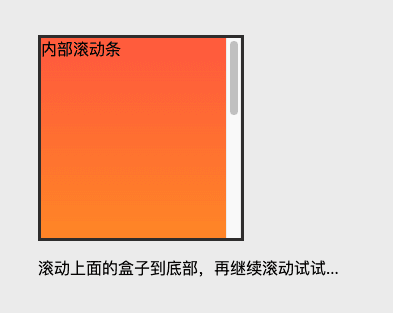
这个超级实用!
第 7 个
文字的排版,其实听起来很简单,但一直是一个难题!
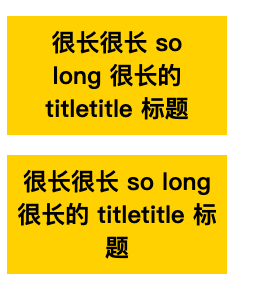
在 2023 年,CSS 又引入了一个最新的先进的排版属性,text-wrap: balance; ,它可以平衡行数之前的词语长度,使其做到尽可能的均衡,整体观感上,要舒服很多!
<style>
  h2 {
    width: 200px;
    background: gold;
    text-align: center;
    padding: 10px;
  }
  #test {
    text-wrap: balance;
  }
</style>

<h2 id=test>很长很长 so long 很长的 titletitle 标题</h2>
<h2>很长很长 so long 很长的 titletitle 标题</h2>
效果:
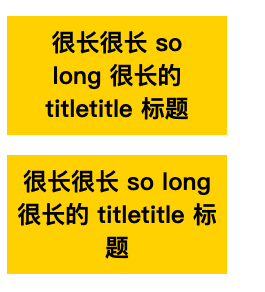
上面的看起来,肯定要好看很多,算是一个解决方案吧。
不过要注意,这个属性,只支持 6 行以内,所以尽可能用在一些短小的地方,比如标题!
第 8 个
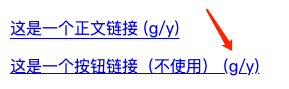
接下来是 text-underline-offset: 0.25em; 这个是什么呢?
英文中的 g、y ,是不是这些字母,下面会拖一个尾巴。而 < a > 的原生效果是,这个 underline 线会重叠到这些小尾巴上。
对于做外贸网、英文网站的小伙伴,一定要知道这个。这个对提升自己网站的观感很重要!
<style>
  a:not([class]) {
    text-underline-offset: 0.25em;
  }
</style>

<p>
  <a href="#">这是一个正文链接 (g/y)</a>
</p>

<p>
  <a href="#" class="btn">这是一个按钮链接(不使用该 CSS) (g/y)</a>
</p>
效果如下:
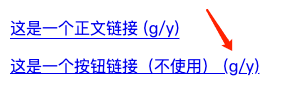
我们可以看到,不使用这个 css ,是不是下面那个小尾巴会很难看?
第 9 个
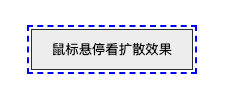
不计入盒模型尺寸的轮廓线 outline-offset !
<style>
  button {
    margin: 30px;
    padding: 10px 20px;
    border: 1px solid #333;
    outline: 2px dashed blue;

    outline-offset: var(--offset, 2px);
    transition: outline-offset 0.2s;
  }

  button:hover {
    --offset: 10px;
  }
</style>

<button>鼠标悬停看扩散效果</button>
效果如下:

你把鼠标移上去,就会有扩散效果了。而且,只是扩散,不会影响各种尺寸。
第 10 个
这个是解决一个 js 常见的问题的工具:scroll-margin-top 。
怎么形容这个场景呢?你有个固定的顶部导航栏。它 高度是 100px 。然后你单击链接,是一个滚动到某个 #part 标题的链接,你会发现默认滚动后,它是紧挨着顶部的。那么导航栏就挡住了(我也不太能说清,大家看下面的例子吧)..... 如何不介入 js 来解决这个问题呢?就是scroll-margin-top !
注意,要在本地建一个 html 来运行,否则会乱跳转!
<style>
  nav { position: fixed; top: 0; width: 100%; height: 100px; background: rgba(255,0,0,0.5); }

  h2[id] {
    scroll-margin-top: 110px; /* 100px + 10px 缝隙 */
    background: yellow;
  }

  body { height: 2000px; padding-top: 120px; }
</style>

<nav>我是 100px 高的固定栏 (半透明)</nav>
<a href="#part-1">>>> 点我跳转到目标 <<<</a>
<div style="height: 500px;"></div>
<h2 id="part-1">目标标题:你看不到红色的遮挡</h2>
效果如下:
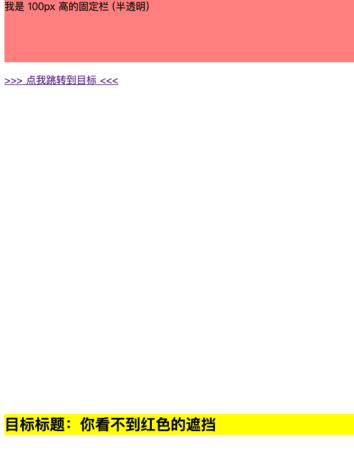
你可能用不到,但它会给你提供一种新思路!
第 11 个
最后再送一个,老前端都知道,一个滚动条跳动 Bug 。就是页面的内容,动态变多,会突然出现滚动条。然后画面会跳动一下。看着很难受。
过去,解决方案千奇百怪,现在 CSS 给了一个原生解决方案: scrollbar-gutter: stable; .
代码如下:
<style>
  div {
    width: 200px;
    height: 150px;
    overflow-y: auto;
    border: 2px solid #333;
    scrollbar-gutter: stable;  /* 关键 */
  }
</style>

<div>
  虽然内容很少,不需要滚动,
  但请注意右侧预留的空白槽。
  这保证了内容增加时不会发生位移。
</div>
效果如下:
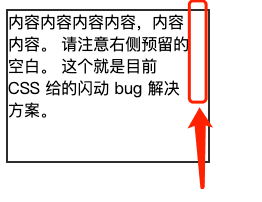
就是直接在右边空出来了一个 空白。就是留给滚动条的。
当滚动条出现时,就会填补这个空白。然后画面就不会滚动了!